本指南面向 AI库App 的使用者,覆盖安装、注册、设备绑定与全部核心功能的操作方法。文中截图取自实际使用界面。
下载与安装
AI库支持 iOS 与 Android。请通过官网下载页或应用商店获取安装包,不要安装第三方渠道分发的修改版本。
- 选择渠道iPhone / iPad 前往 App Store 搜索「AI库」;Android 手机可在官网下载页点击「Android 下载」,海外用户可使用 Google Play。
- 完成安装应用商店渠道按提示点击「获取 / 安装」。通过官网获取的安装包,系统提示时请允许「安装未知来源应用」。
- 打开应用安装完成后打开 AI库,按引导完成后续设置。
系统要求与安装包大小可在 下载页 的「版本与安装说明」中查看,其中也包含权限说明与最近的版本更新内容。
注册与登录
首次打开 App 需要注册登录。支持两种方式:
- 手机验证码登录:输入手机号,接收短信验证码后即可完成注册与登录;
- 第三方账号登录:使用已有的第三方账号快捷登录。
收不到验证码怎么办
- 如果使用邮箱注册,先检查验证码邮件是否被投递到垃圾邮件文件夹;
- 检查手机是否开启了 VPN,如果开启,关闭后重新获取验证码;
- 以上都无效时,可发送邮件至 service@xuanjiai.cn 说明情况。
绑定蓝牙设备
如果您购买的是 AI 耳机、AI 眼镜或蓝牙音箱,需要先把设备与 App 绑定,之后才能使用耳机侧的拾音与播报。内置设备出厂时已自动绑定,可以跳过本节。
- 开启设备将蓝牙设备开机(耳机通常是从充电仓中取出),确认它进入配对模式。
- 在系统蓝牙中连接打开手机「设置 → 蓝牙」,在设备列表中找到并点击您的设备名称完成配对。
- 在 App 中添加设备回到 AI库首页,点击「添加设备」。弹出权限申请时请点击「允许」,否则无法继续。
- 扫描绑定码扫描《AI库用户使用指南》卡片上的绑定二维码,也可以手动输入绑定码。
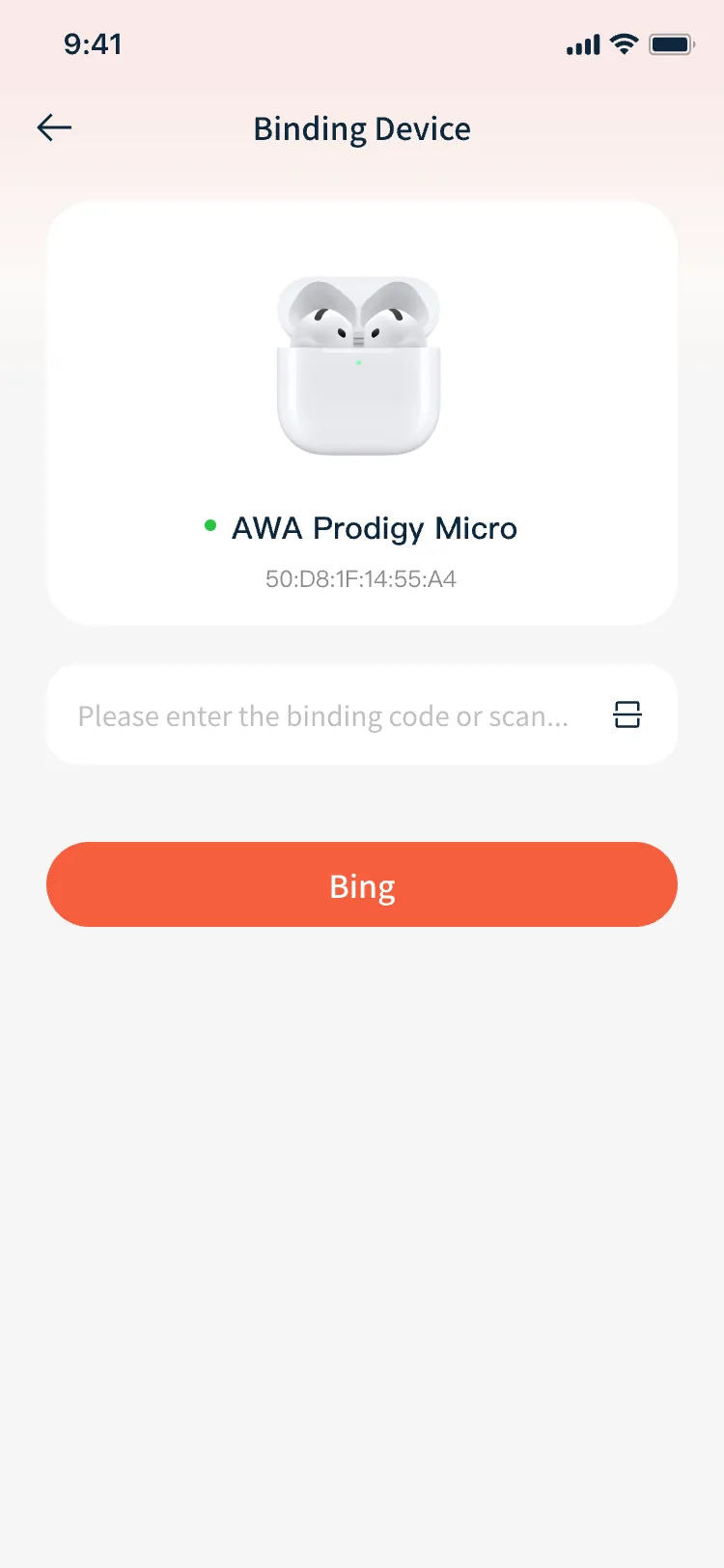
绑定设备:扫码或手动输入绑定码
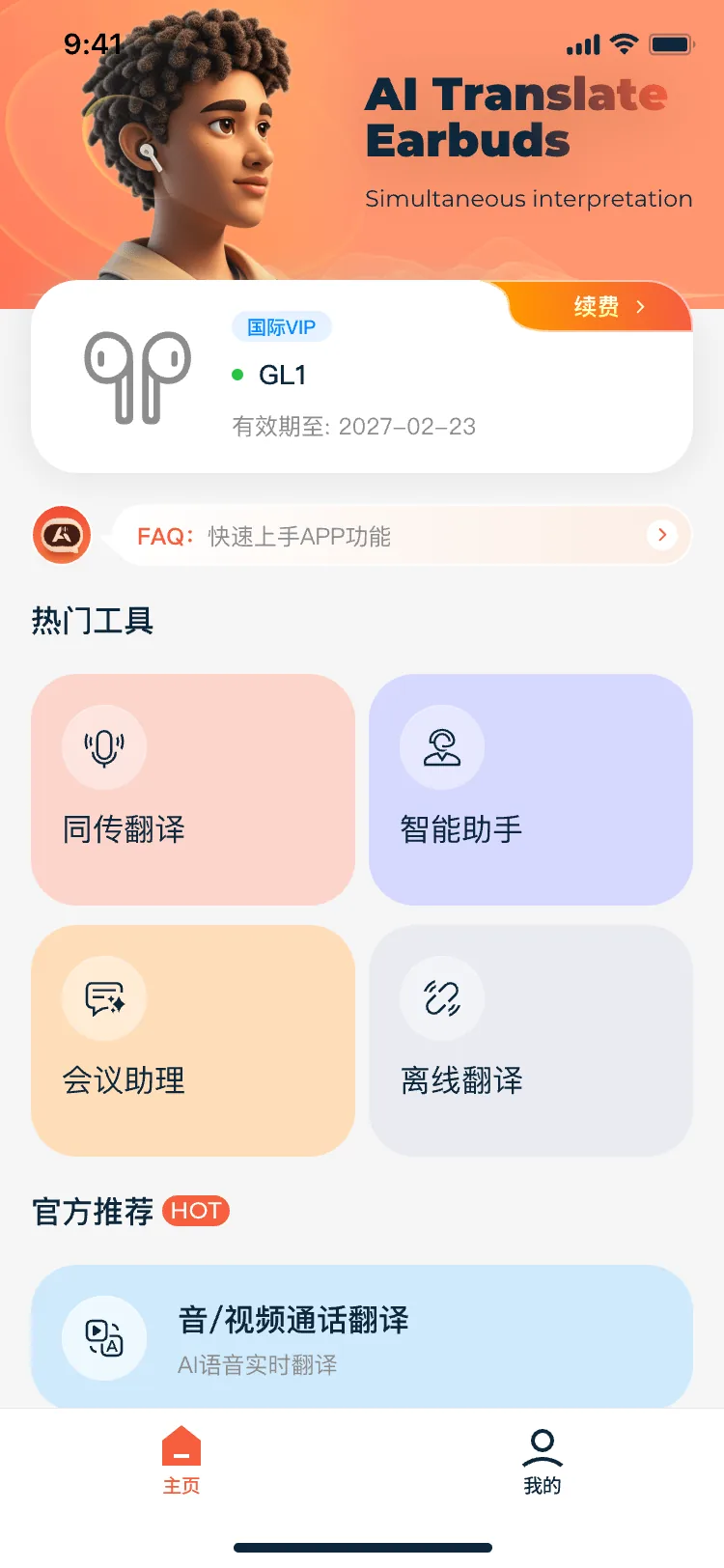
绑定成功后首页会显示设备与有效期
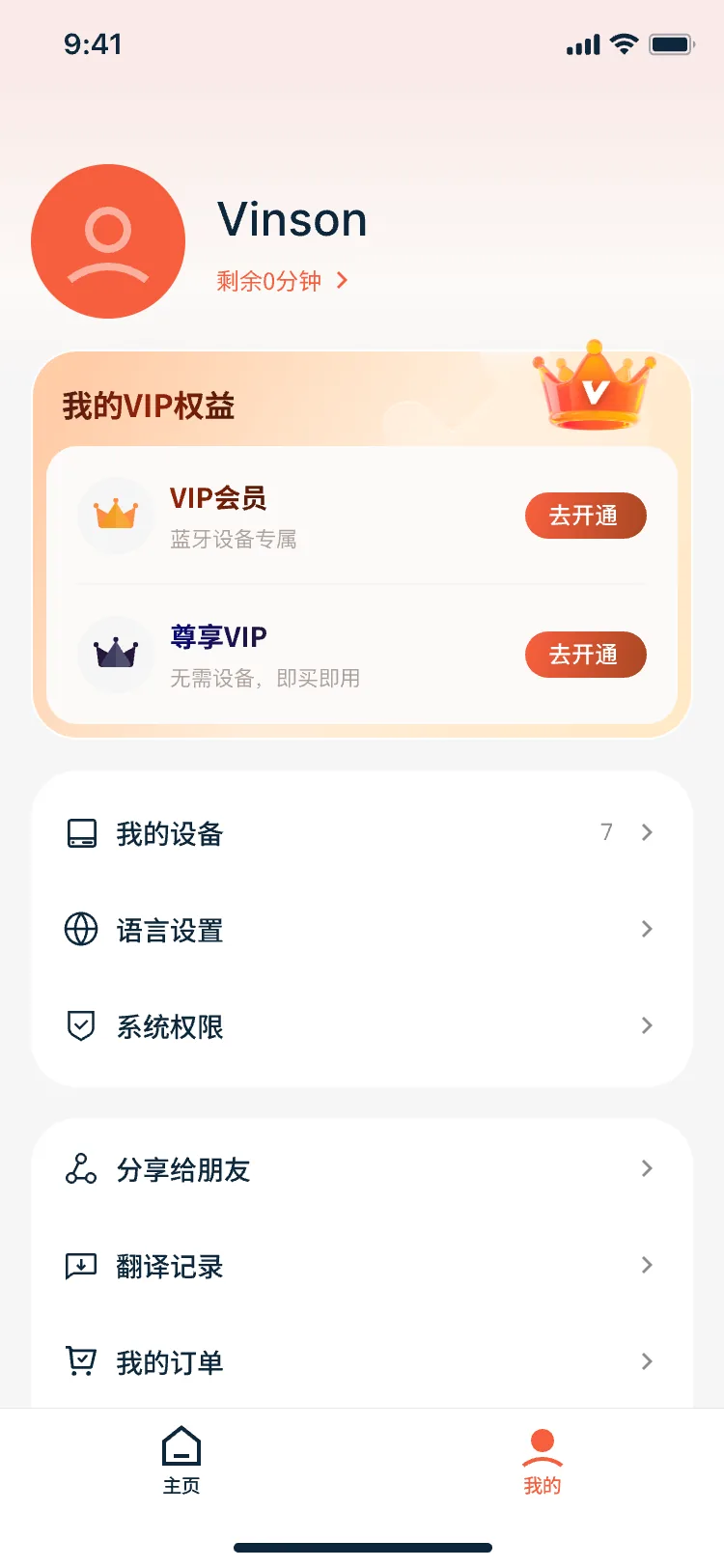
「我的 → 我的设备」可查看已绑定设备
关于绑定码
- 绑定码通常印在随耳机附带的《AI库用户使用指南》卡片上,有时会贴在包装盒上,两处都建议找一下;
- 一个绑定码只能绑定一个设备;
- 绑定完成后,蓝牙设备名称不可更改;
- 如果卡片上确实找不到绑定码,请联系购买耳机的卖家协助处理。
改了耳机名字之后绑定失效?这种情况多见于 iPhone。请在手机蓝牙设置页面点击该设备的「忽略此设备」,然后重新配对耳机,即可恢复。
同传翻译
双向实时语音翻译。佩戴者说本国语言,对方听到目标语言,反之亦然,适用于商务洽谈、海外差旅与日常交流。
- 选择语言在页面顶部分别选择源语言与目标语言。
- 开始说话点击麦克风按钮开始讲话,屏幕上会同步显示原文与译文,耳机中播报译文。
- 切换模式根据场景切换声音模式与显示模式,例如只看字幕不播报,或只播报不显示。
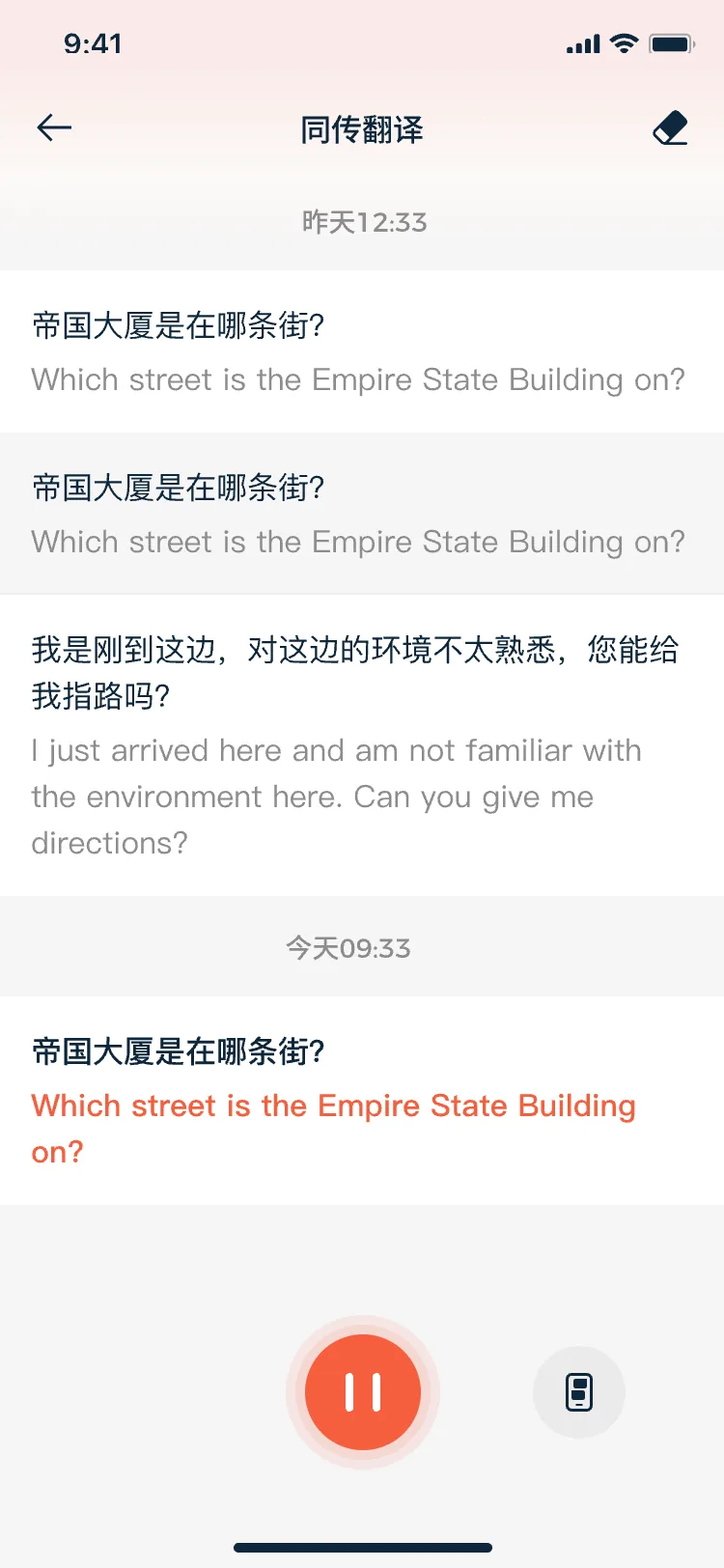
同传翻译:原文与译文双语对照
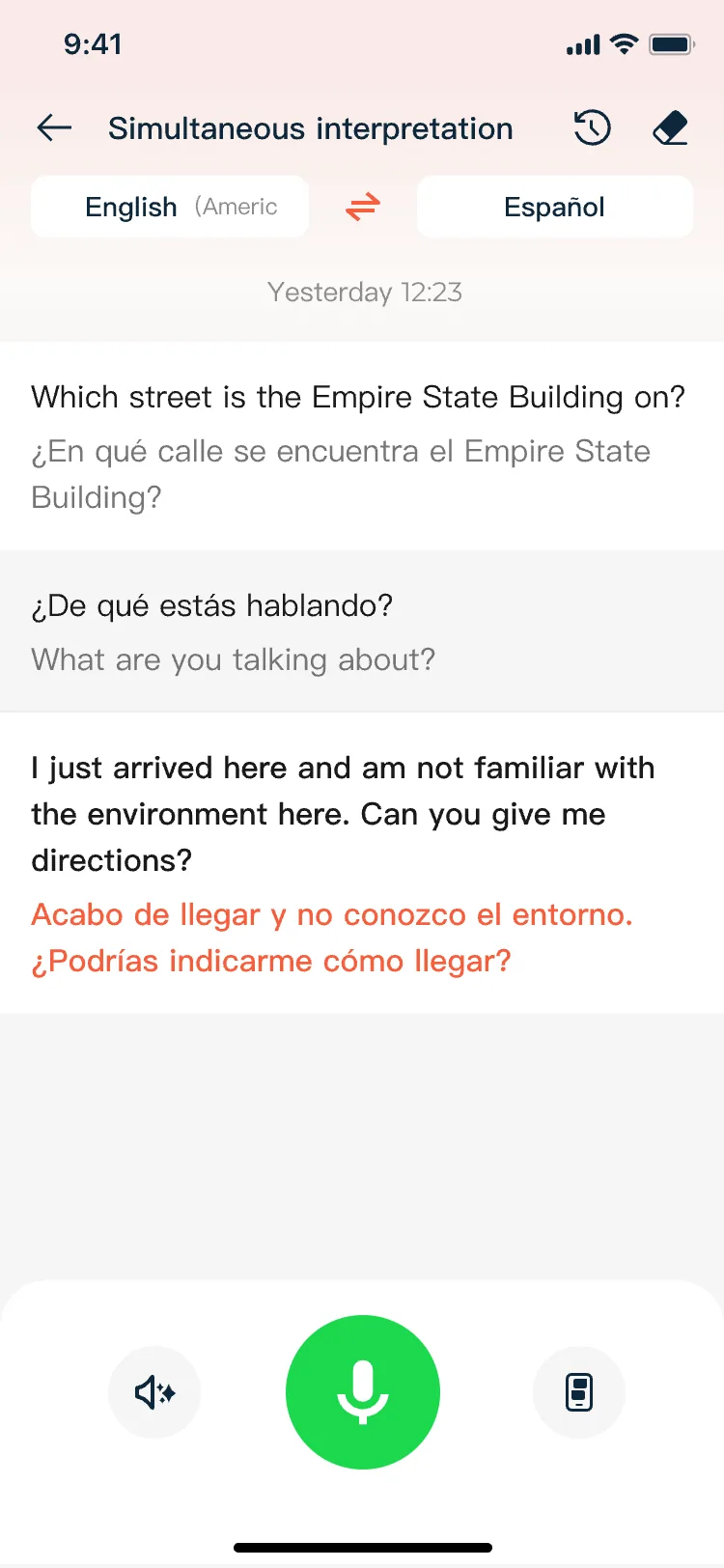
切换到英文界面后的同传翻译
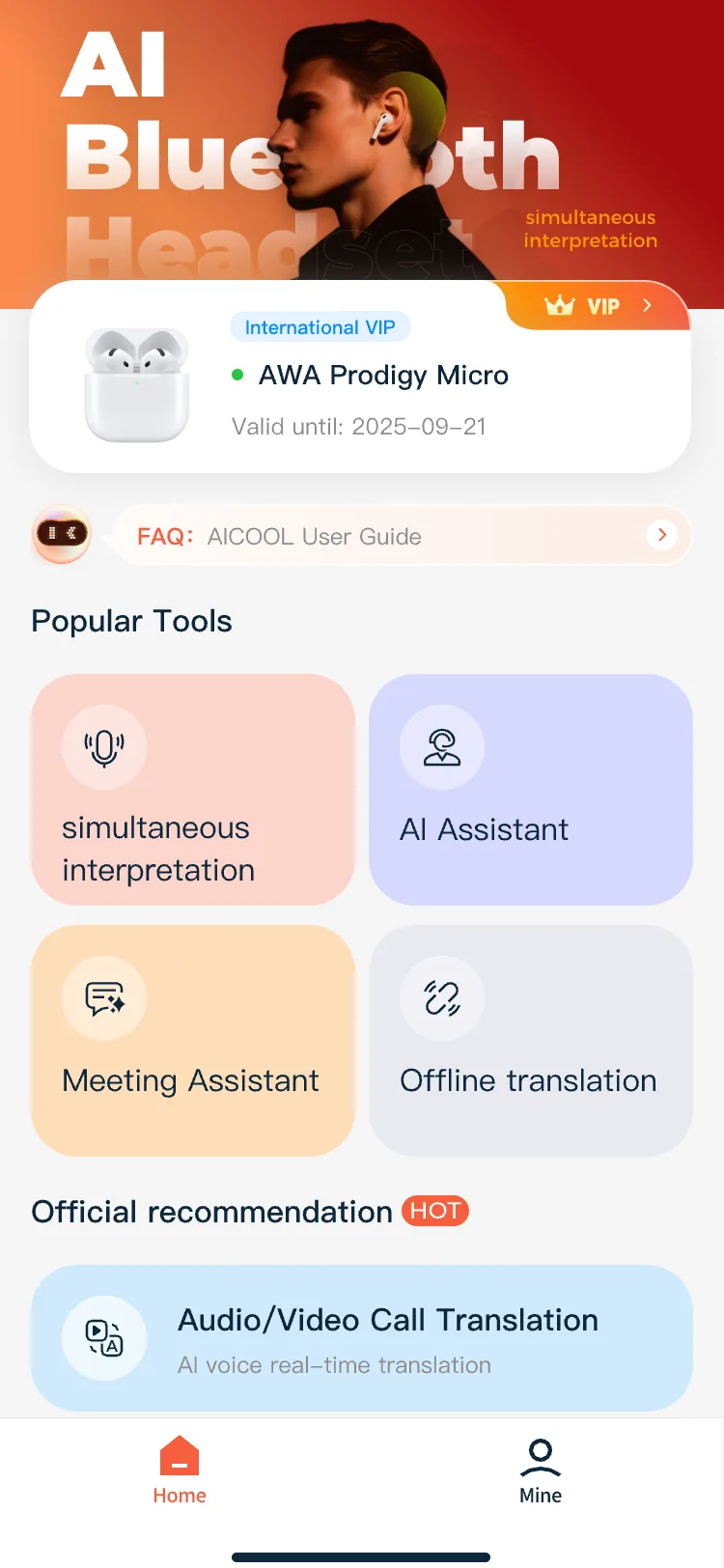
英文界面首页
翻译记录会保存在「我的 → 翻译记录」中,可以随时回看。
AI智能助手
语音提问、语音作答,不需要拿出手机打字。可用于信息查询、内容整理与创意启发。
- 进入助手在首页「热门工具」中点击「智能助手」。
- 开始提问点击麦克风按钮直接说话;也可以切换到键盘输入文字提问。
- 继续追问助手支持连续对话,可以基于上一轮的回答继续追问。
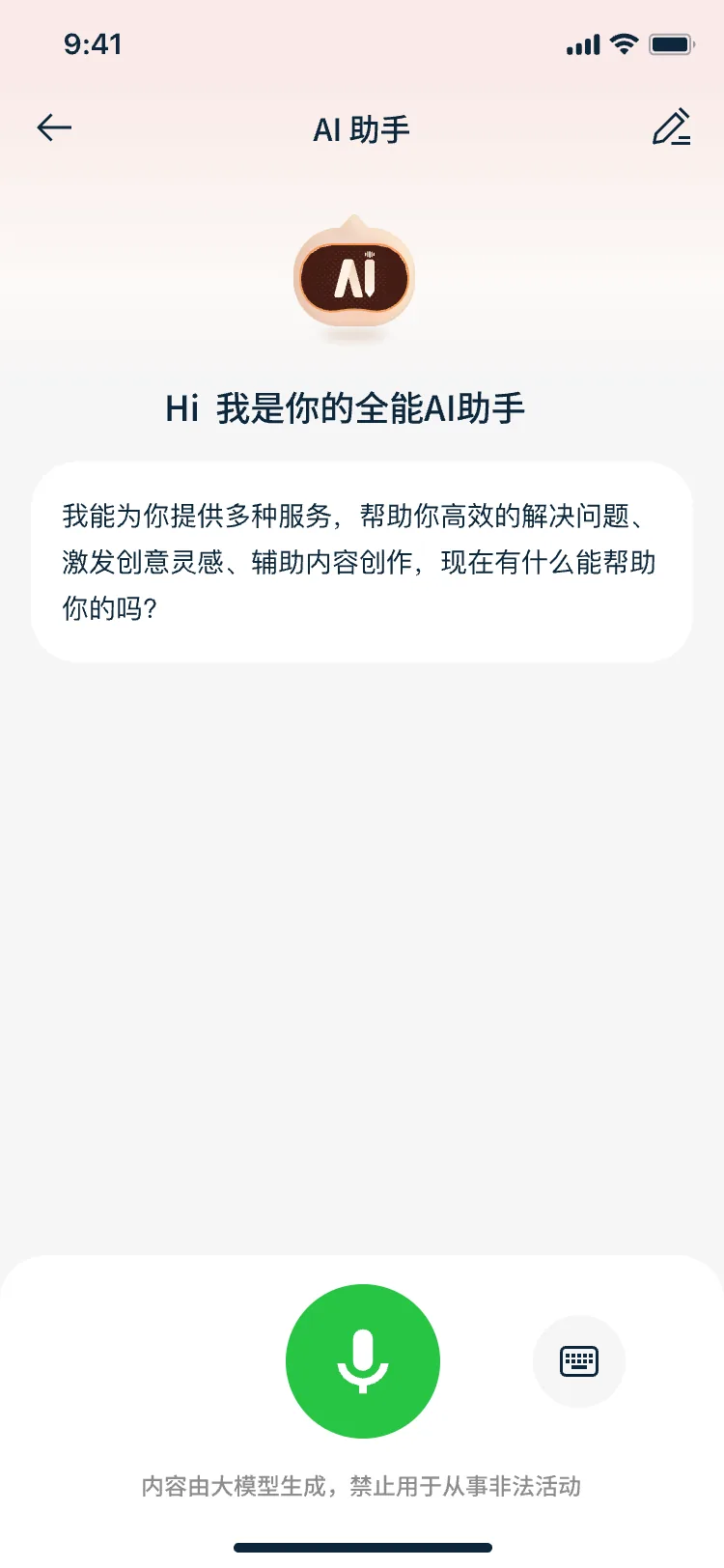
AI助手:语音提问,语音作答
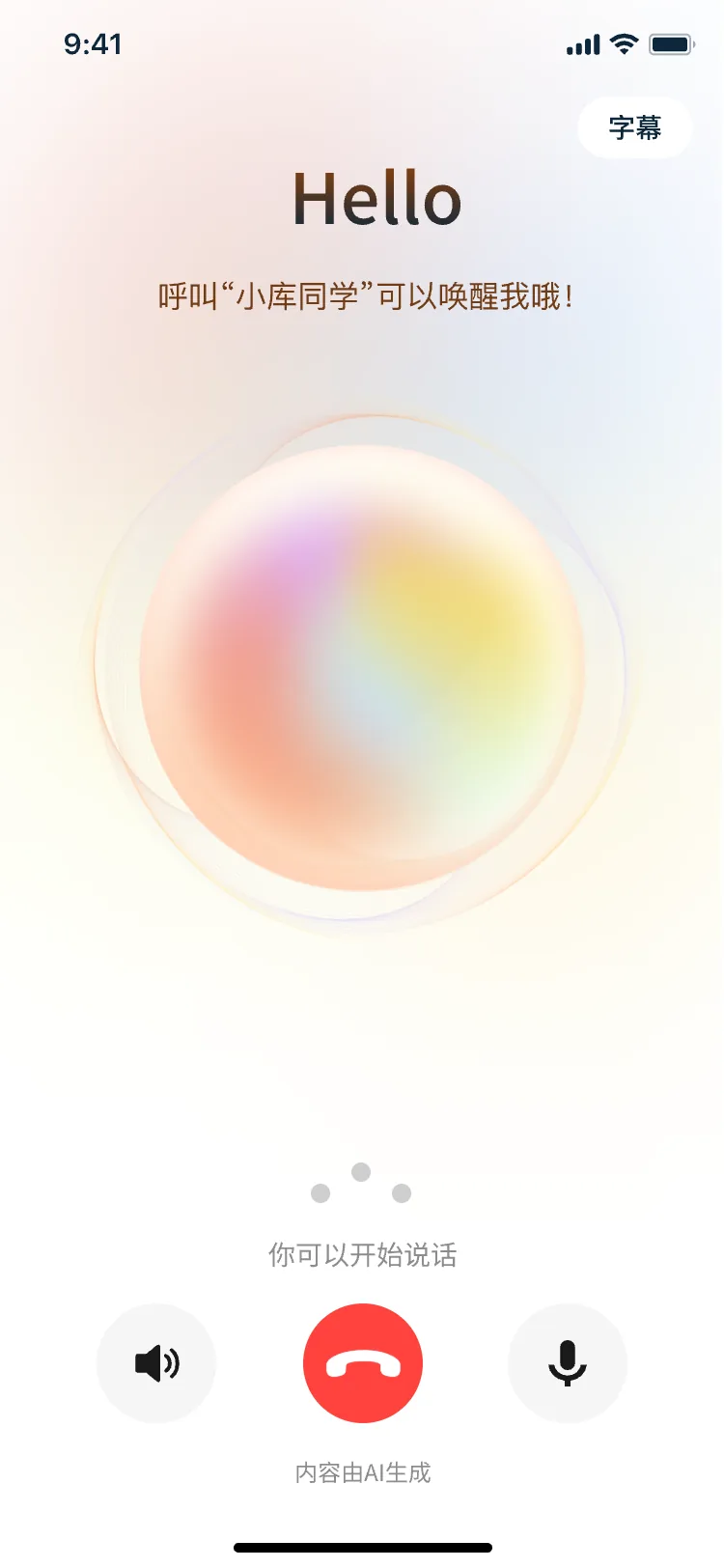
AI智能体:语音唤醒后直接对话
通话过程中也可以调用助手能力
助手生成的内容由大模型产生,可能存在偏差,重要信息建议自行核实。相关提示在 App 内也有标注。
会议助理
一键语音转文字,实时记录会议内容并按发言人与时间轴归档,结束后可自动生成会议纪要并导出文件。
- 选择语言进入会议助理,先选择要记录的语言。
- 选择拾音方式选择「手机录音」或「耳机录音」。佩戴者主导发言时,耳机录音的人声更清晰。
- 开始记录点击麦克风按钮开始记录,界面会实时显示转写内容与发言时间。
- 保存与总结结束后保存会议记录,系统会生成结构化的纪要与要点总结,支持导出。
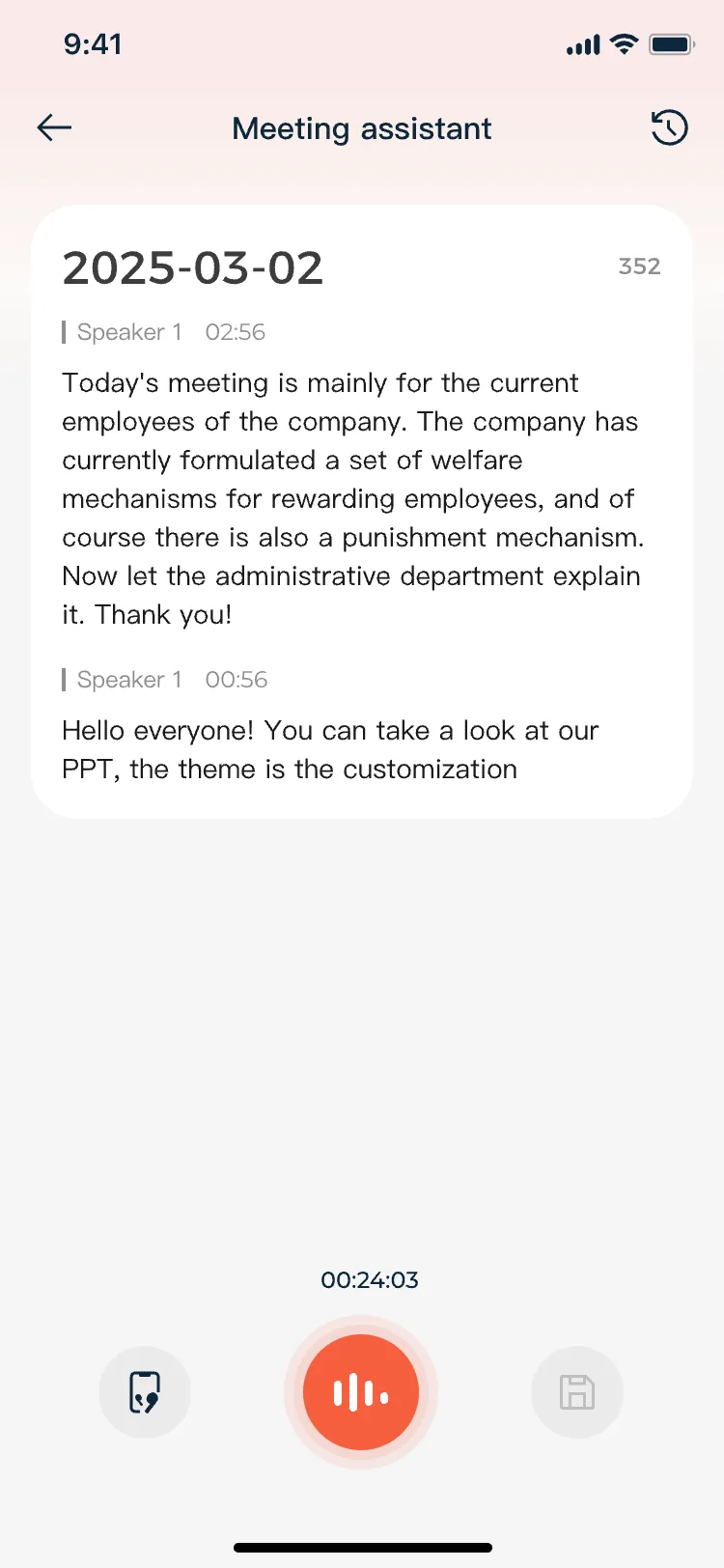
会议助理:分发言人转写与时间轴
离线翻译
下载离线语音包后,在没有网络的环境中仍可实时互译,适合出境旅行、飞机上与地下场所等网络不稳定的场景。
- 下载语音包进入离线翻译,选择需要的语种并点击下载。语音包占用一定存储空间,建议在 Wi-Fi 下完成。
- 设置语言下载完成后设置源语言与目标语言。
- 开始翻译点击按钮即可实时互译,全程无需联网。
目前支持中文、英语、德语、日语、韩语、印地语、泰语、西班牙语、法语、俄语共 10 种语言的离线互译。
音视频通话翻译
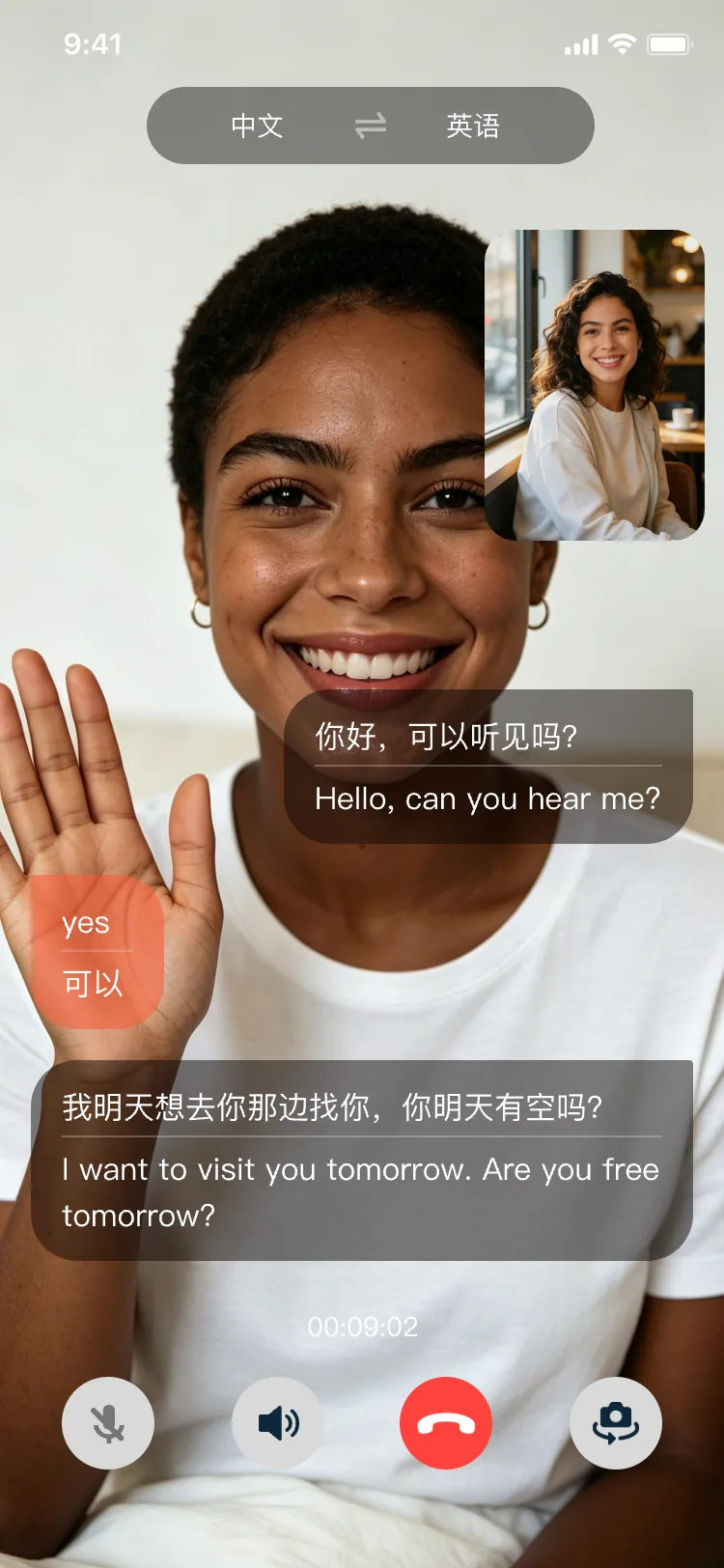
语音通话或视频通话过程中提供双向实时字幕翻译,通话双方无需掌握对方语言。
- 选择通话方式在首页「官方推荐」中进入音/视频通话翻译,选择语音通话或视频通话。
- 设置语言分别选择「我方语言」与「对方语言」。
- 邀请对方发送邀请链接给对方,对方点击加入即可开始通话。
音视频通话翻译:双向实时字幕
设置与权限
常用设置集中在底部菜单「我的」中:
| 入口 | 说明 |
|---|---|
| 我的设备 | 查看已绑定的设备、有效期,以及解绑操作 |
| 语言设置 | 切换 App 界面语言(中文 / 英文) |
| 系统权限 | 查看并管理麦克风、相机、存储、位置等权限的授予情况 |
| 翻译记录 | 回看历史同传翻译与会议记录 |
| 我的订单 | 查看会员开通记录与订单信息 |
| VIP会员 | 查看当前会员模式,可在基础VIP与国际VIP之间切换 |
切换基础VIP / 国际VIP
- 点击底部菜单「我的」,进入「VIP会员」;
- 页面会显示「当前模式」标识,标有该标识的卡片就是您当前所处的模式;
- 如需切换,点击页面底部的切换按钮即可。国际VIP支持全球多地区使用。
权限的用途逐项说明见 《AI库隐私政策》;账号注销入口同样在该文档中列明。
遇到问题
| 现象 | 建议的排查顺序 |
|---|---|
| 耳机连上了但没有翻译 | 先确认耳机已开机并成功连接手机蓝牙;再确认设备仍在使用期限内,如已到期需先续期 |
| 翻译结果不准确 | 确认语音录入清晰,尽量减少环境噪音,说话时与麦克风保持合适距离 |
| 翻译有明显延迟 | 关闭不必要的后台应用释放内存;检查网络连接是否稳定,必要时切换网络 |
| 听不清或音量过小 | 分别检查手机系统音量与耳机音量,两处都需要调整到合适水平 |
| 绑定提示授权码无效 | 发送邮件至 service@xuanjiai.cn,附上耳机的 MAC 地址与绑定码,并附绑定页面截图 |
| 功能异常或界面错乱 | 检查是否有新版本可更新,保持 App 为最新版本 |
更多问题的处理办法见 常见问题,或直接查阅 App 内的问题解答页面。
还是没能解决?
把遇到的问题、手机型号与操作步骤发送到 service@xuanjiai.cn,附上截图会更快定位。
工作日 9:00–18:00 也可以拨打 19925403221 联系我们。
联系我们